Operación
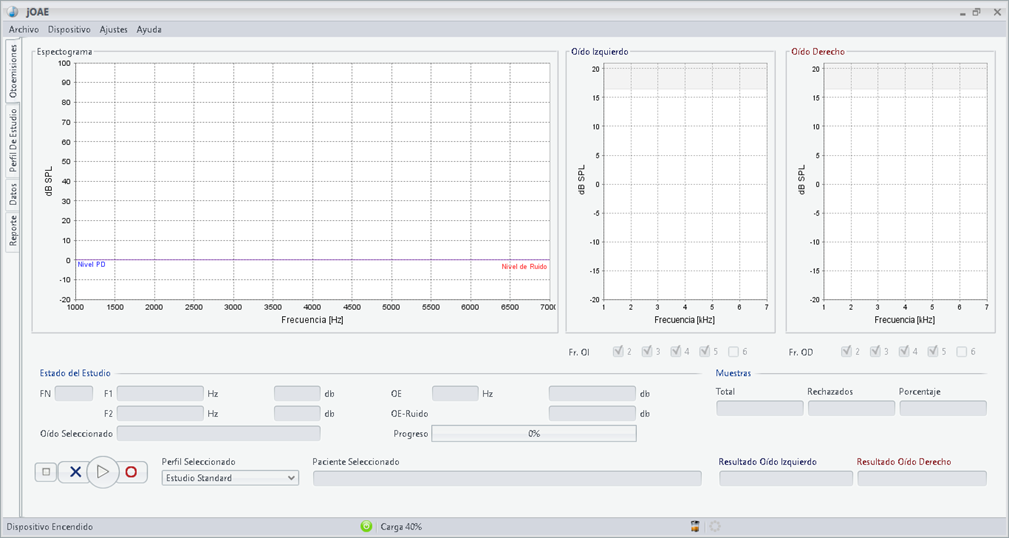
Una vez iniciada la aplicación jOAE, en el lado izquierdo de la pantalla inicial (ver Figura 7 ) se encontrarán las solapas con las diferentes vistas de la aplicación. Estas se describen a continuación:
- Otoemisiones (por defecto al abrir la aplicación): En esta pantalla se verán los estudios al momento de ser realizarlos con sus gráficos y valores obtenidos desde el equipo.
- Perfil de estudio: En esta pantalla se podrán agregar, modificar o eliminar los perfiles que se deseen para luego utilizarlos en los estudios. Estos perfiles definen los parámetros de funcionamiento y los criterios de aceptación /rechazo que utilizará la aplicación para realizar los estudios.
- Datos: En esta pantalla se administrarán los datos de los pacientes y sus estudios. Desde aquí se tendrá acceso a todos los datos guardados de pacientes de tal manera que se puedan modificar, eliminar o agregar nuevos.
- Reporte: En esta pantalla se podrá visualizar el reporte de cualquier estudio que haya sido guardado en la aplicación, permitiendo exportar dicho informe a formato PDF o enviar a una impresora para obtener una copia en papel.
En la parte de abajo de esta pantalla se indicará el estado del equipo de Otoemisiones Acústicas. La información presentada es la siguiente:
- Dispositivo: Indica si está encendido o apagado el equipo.
- Carga: Indica el estado de la batería del equipo en porcentaje.
En los siguientes apartados se explicará, por separado, cada una de estas solapas.
Solapa “Otoemisiones”
Previo a la ejecución del estudio, deberá haber creado un nuevo paciente (o seleccionado uno existente) desde la solapa “Datos”, haber creado un nuevo estudio (también desde la solapa datos) y haber elegido el perfil que utilizará desde el menú desplegable “Perfil Seleccionado”.
Una vez elegido el paciente, este aparecerá en “Paciente seleccionado” y el estudio creado aparecerá en la zona superior izquierda de la pantalla.
El estudio se realizará un oído a la vez, eligiendo previamente en cual de ellos se lo realizará mediante los botones izquierdo  o derecho
  y dicha selección se indicará en el recuadro llamado “Oído Seleccionado”.
Una vez realizada la selección anteriormente mencionada, se procederá a iniciar el estudio oprimiendo el botón  .
.

Concluido el estudio en un oído y, en caso de querer ejecutarlo en el otro, primero deberá seleccionarlo y luego oprimir nuevamente el botón .
El estudio finalizado aparecerá en pantalla de la siguiente manera:
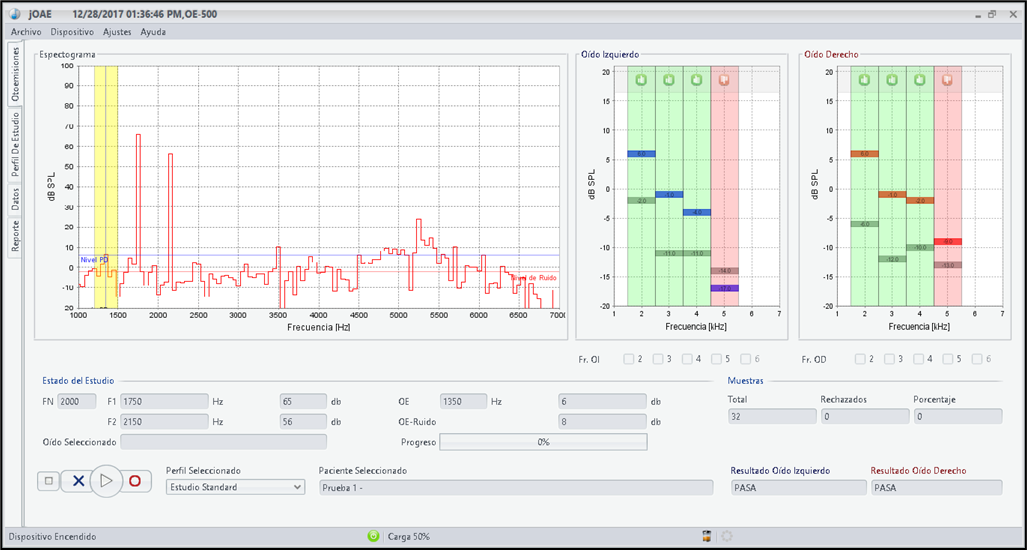
Si se desea repetir alguna frecuencia de mismo oído, deberá chequear la o las casillas correspondientes que se muestra debajo de cada frecuencia en los gráficos de oídos, e iniciar nuevamente con el botón . El software le solicitará confirmación, ya que este proceso sobrescribe los resultados obtenidos previamente.
En los gráficos que arroja el estudio (ubicados a la derecha de la pantalla) en cada frecuencia evaluada se muestra en rojo (si es el oído derecho) o en azul (si es el oído izquierdo) el nivel de la DPOAE. Los niveles de ruido en cada frecuencia evaluada se mostrarán en gris. Si el estudio en una frecuencia determinada PASA, se mostrará el resultado con un fondo verde claro, si NO PASA se mostrará con fondo rojo claro y si arroja como resultado un WARNING será con fondo amarillo claro. Además, con el estudio finalizado, al hacer click con el cursor del mouse encima de una de estas barras del estudio, en el espectrograma ubicado a la izquierda de la pantalla se podrá visualizar el promedio final del espectrograma para la frecuencia seleccionada.
A continuación, se indican en la Figura 7.1.3 qué significa cada unas de las indicaciones del espectrograma.
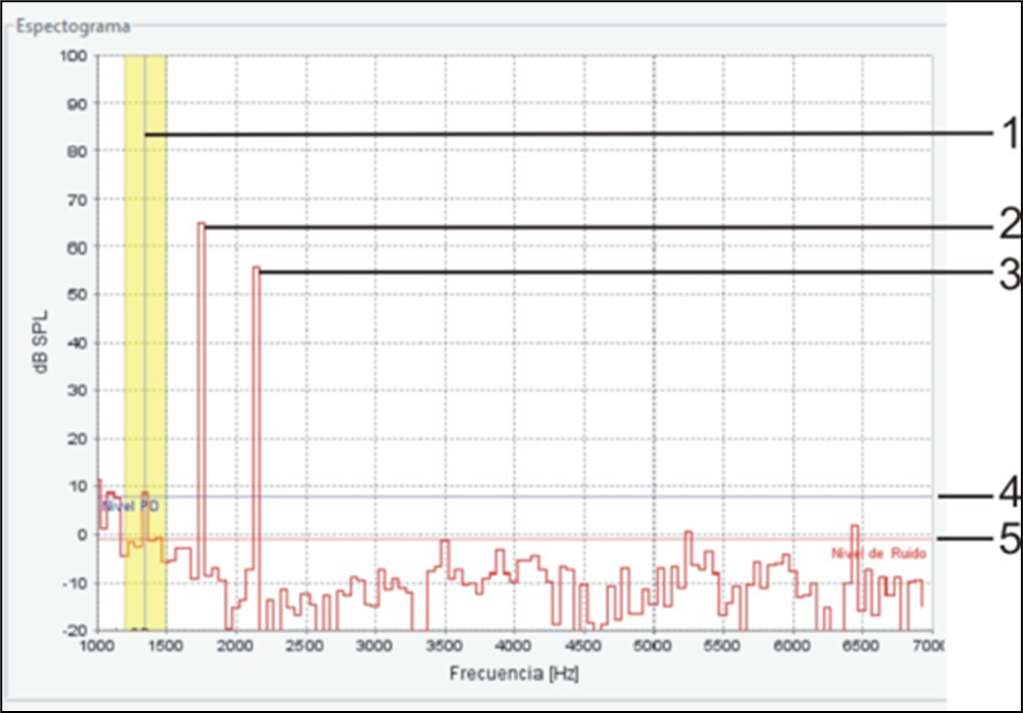
1) Área amarilla. En esta banda se está realizando el estudio. Dentro de ésta es donde se está analizando la DPOAE y el ruido asociado a la frecuencia en estudio.
2) Frecuencia 1 emitida por el OE-500. En este caso su valor 65dBSPL en 1750 Hz.
3) Frecuencia 2 emitida por el OE-500. En este caso su valor 55dBSPL en 2150 Hz.
4) Nivel de la DPOAE. En este caso su valor es 8 dBSPL en 1350 Hz.
5) Nivel del Ruido. En este caso su valor es -1dBSPL alrededor de 1350 Hz.
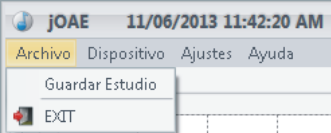
Una vez que el estudio ha sido realizado para el o los oídos deseados, se procederá a guardarlo desde el Menú “Archivo - Guardar Estudio” como lo indica la Figura 7.1.4.
Luego de esta acción, ya se tiene en la base de datos la información del estudio guardado (imágenes, valores, resultados, perfil de estudio con el cual se ejecutó y los datos de la prueba que haya completado en la solapa “Datos”).
Por último, en caso de haber omitido guardar el estudio, el programa le sugerirá guardarlo cuando se cambie de paciente o de perfil.
Solapa “Perfil de Estudio”
En esta solapa se podrán configurar rápidamente los diferentes parámetros que el profesional crea necesarios a la hora de realizar el estudio.
A continuación, en la Figura 7.2 se muestra dicha pantalla.
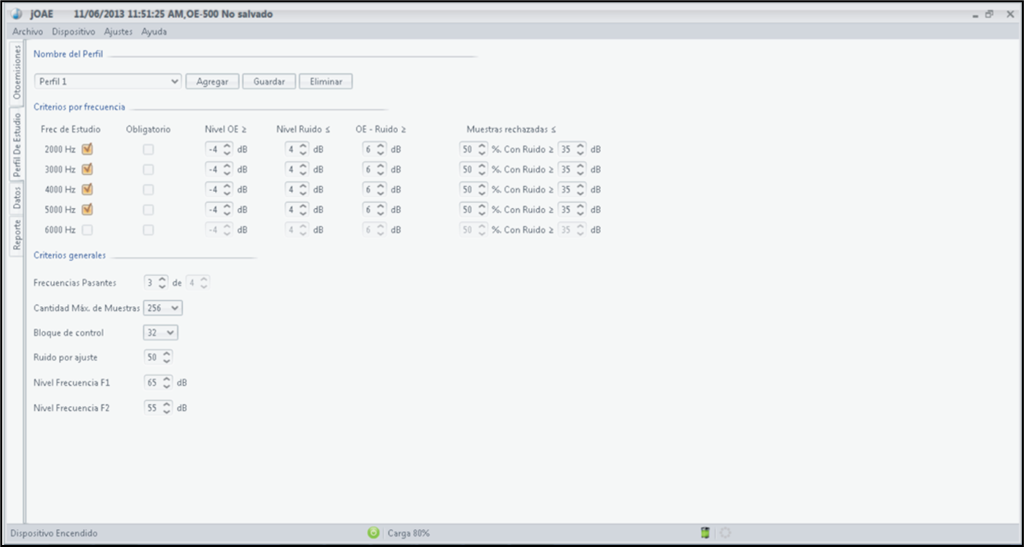
Al iniciar el programa por primera vez, en “Nombre de Perfil” aparecerá “Estudio Standard” que es el perfil establecido por defecto. Este perfil no puede ser editado ni eliminado.
Para agregar un nuevo perfil se deberá presionar el botón “Agregar”. Se blanqueará el espacio para el nombre en la lista desplegable “Nombre del Perfil” y deberá escribir el que se desee. Una vez hecho esto, se podrán elegir los parámetros que se deseen para las pruebas y luego deberá presionar el botón “Guardar” para asentar dichos valores seleccionados.
Para visualizar las configuraciones existentes, con solo elegir de la lista desplegable el nombre del perfil deseado se actualizarán los datos debajo.
Para actualizar o eliminar un perfil, basta con seleccionar dicho perfil, hacer los cambios y luego apretar el botón “Guardar” ó “Eliminar” según corresponda.
Si hay estudios almacenados en la base de datos que utilizan un perfil existente, este perfil no se podrá eliminar ni editar.
Una vez agregado, modificado o eliminado un perfil, automáticamente se verán reflejados dichos cambios cuando se elija ese perfil desde la lista desplegable “Perfil seleccionado” en la solapa “Otoemisiones”.
Criterios por frecuencia
- Frec de Estudio: Es la frecuencia de estudio, se puede habilitar o deshabilitar. Si se la deshabilita, el estudio no analizara el oído para esta frecuencia. Por defecto: Habilitadas: 2000Hz, 3000Hz, 4000Hz y 5000Hz. Deshabilitada: 6000Hz.
- Obligatorio: Establece si la frecuencia de estudio es obligatoria o no. Si esta opción está seleccionada, indica que es necesario que el oído pase correctamente esa frecuencia para que el resultado del estudio de “Pasa”. En caso contrario, si se desmarca este campo, el resultado del estudio no tendrá en cuenta el resultado particular en esta frecuencia. Por default: Todas deshabilitadas.
- Nivel OE: Este parámetro establece cual es el nivel mínimo en dB para tomar como valida una otoemisión. Por default mayor o igual a -4dB.
- Nivel Ruido: Este parámetro es el nivel de ruido, por el cual por debajo de éste la prueba es confiable. Si el ruido es mayor que este nivel durante el estudio, para esa frecuencia, dará RUIDOSO. Por default menor o igual a 4B.
- OE-Ruido: Este parámetro es la diferencia mínima entre el ruido y la otoemsión que se le exige al estudio para distinguir una otoemisión real del ruido. Si esta diferencia es mayor que este nivel durante el estudio, para esa frecuencia, y se cumplen el resto de las condiciones del perfil, el resultado sera “PASA”. Por default mayor o igual a 6dB.
- Muestras rechazadas: Cuando se ejecuta un estudio se adquirirán muestras auditivas en el oído, las cuales se pueden configurar con un máximo (128, 256 o 512). Cuando una muestra presenta ruido elevado, se desestima la muestra para que no afecte significativamente el promedio del total. Este parámetro establece qué porcentaje de rechazo del total de las muestras es aceptado y qué nivel de ruido es adoptado para el rechazo, para que el estudio sea satisfactorio. Por default: 50% con Ruido mayor o igual a 35dB. Ejemplo: si el equipo está configurado para realizar 256 muestras, con un 50% de porcentaje de rechazo, no aceptará más de128 muestras que tengan ruido mayor o igual a 35dB.
Criterios generales
- Frecuencias pasantes: Configura la cantidad de frecuencias necesarias, respecto del total para que el estudio de “PASA”. Por default 3 frecuencias de 4 en total.
- Cantidad MAX de muestras: Es el numero máximo de muestras que el equipo tomará y medirá durante la prueba para cada frecuencia. Por default: 256.
- Bloque de control: El bloque de control tiene por objetivo agilizar el estudio cuando la otoemisión esta presente. Si por ejemplo el bloque de control es de 32 significa que cada 32 muestras se analiza si la otoemisión esta presente. Si se la encuentra, no es necesario ir hasta el final del promedio, que por default es de 256. Esto permite agilizar la prueba. Por default: 32.
- Ruido por ajuste: Es el nivel de rechazo por ruido que acepta al momento de ajustar nivel (el mismo para todas las frecuencias de estudio). Por default: 50dB.
- Nivel de frecuencia 1: Es el nivel de estimulo del tono 1. Por default: 65dB.
- Nivel de frecuencia 2: Es el nivel de estimulo del tono 2. Por default: 55dB.
Solapa “Datos”
En esta solapa se podrá ver y consultar toda la información de los pacientes y sus estudios que han sido almacenados en la base de datos. A continuación, en la Figura 7.3 , se puede ver dicha pantalla:
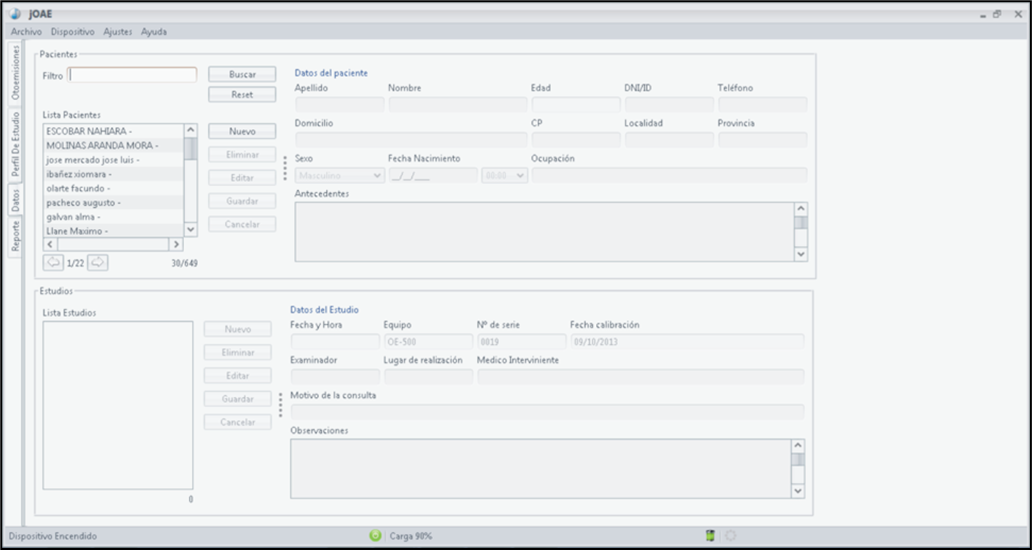
La zona superior de la pantalla está destinada a los pacientes. Se puede ver el listado de “Pacientes” donde se encuentran todos los que han sido cargados por el profesional oportunamente. La lista de pacientes se encuentra paginada de a 30 elementos, por orden de creación. Además, se encuentran los botones necesarios para la creación, edición y eliminación de pacientes, junto con una planilla para la carga de datos.
La zona inferior está destinada a los estudios. Se puede ver el listado “Estudios” con cada una de las evaluaciones que han sido realizadas y guardadas, asociadas al paciente seleccionado en la lista de pacientes. Además, se encuentran los botones necesarios para la creación, edición y eliminación de estudios, junto con una planilla para la carga de datos.
Pacientes
Para agregar un nuevo paciente, deberá oprimir el botón “Nuevo” y luego completarse los datos que se muestran en la Figura 7.3.1 a continuación:
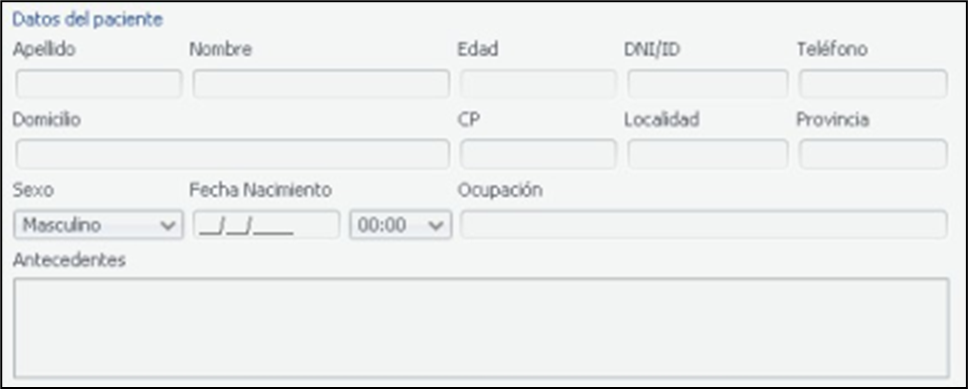
Nota: Los datos obligatorios son “Apellido”, “Nombre” y “Fecha de nacimiento”. El campo “Edad” se completa automáticamente cuando se ingresa la fecha de nacimiento.
Para finalizar la carga del paciente, luego de completar todos los datos, deberá oprimir el botón “Guardar” correspondiente. Cuando un paciente ha sido seleccionado dentro de la lista de Pacientes, este será quien aparezca en la solapa “Otoemisiones”.
En la parte superior de la lista de pacientes, existe un recuadro para posibilitar la búsqueda de pacientes por nombre y apellido, escriba el nombre que desea buscar y presione el botón “Buscar”. Para eliminar el filtrado, presione el botón “Reset”.
Si desea modificar los datos de un paciente, primero deberá seleccionarlo de la lista. Luego presione el botón “Editar” modifique los datos que desee y asiente los cambios presionando nuevamente el botón “Guardar”; o cancele la operación con el botón “Cancelar”.
Estudios
Para crear un estudio asociado a un paciente deberá oprimir el botón “Nuevo” y luego completarse los datos que se muestran en la Figura 7.3.2 a continuación:
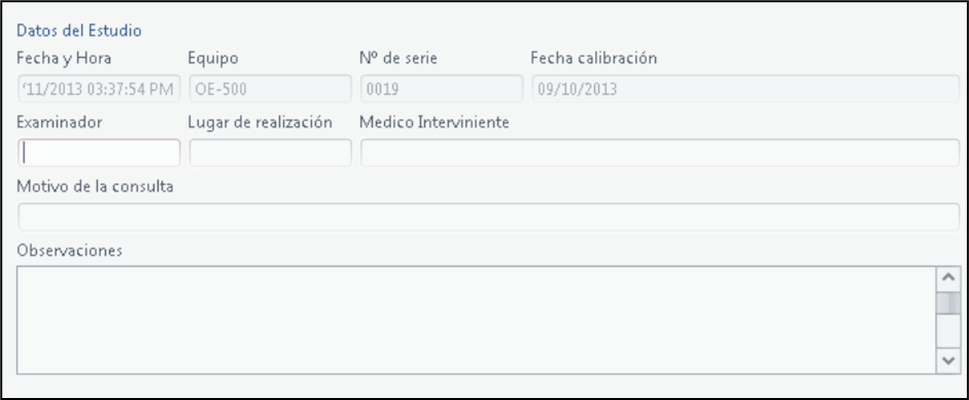
Para finalizar la carga de un estudio, luego de completar todos los datos, deberá oprimir el botón “Guardar” correspondiente.
Si se desean modificar los datos del estudio, primero deberá seleccionarlo de la lista. Luego presione el botón “Editar” modifique los datos que desee y asiente los cambios presionando nuevamente el botón “Guardar”; o cancele la operación con el botón “Cancelar”.
Para eliminar un estudio deberá seleccionarlo de la lista y luego oprimir el botón “Eliminar”.
Cuando seleccione un estudio de la lista “Estudio” se actualizarán los datos que correspondan en el recuadro “Datos del estudio” con las condiciones que fueron cargadas al momento de realizar ese estudio y aparecerá en la barra superior del programa la fecha de dicho estudio.
Además, si se dirige a la solapa “Otoemisiones”, podrá ver el estudio cargado en detalle. Y en la solapa “Reporte” podrá ver el reporte correspondiente al estudio seleccionado.
Solapa “Reporte”
Una vez que seleccione un estudio de un paciente en la solapa “Datos” (como se explicó en el apartado anterior) podrá ir a la solapa “Reporte” para visualizar el informe que entrega el software jOAE con el resultado del estudio. Además de poder visualizar los estudios desde el mismo programa, también podrá exportarlos en formato PDF (Portable Document Format) o imprimirlos en su impresora de preferencia, pulsando el botón “Exportar PDF” o “Imprimir” respectivamente, que se encuentran en la parte inferior del programa (ver Figura 7.4.1).
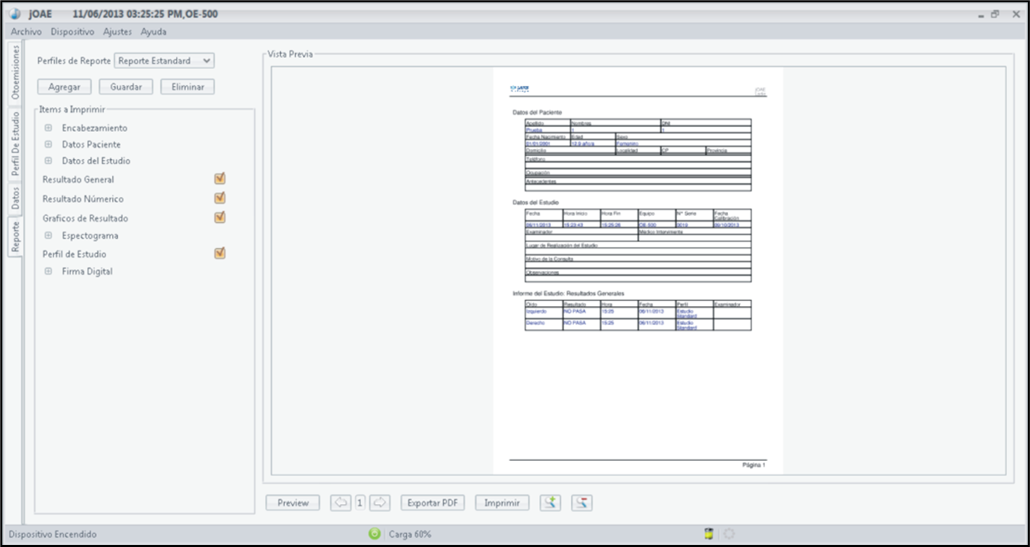
Dentro de esta solapa se pueden definir perfiles con la configuración deseada de los ítems a imprimir. Estos perfiles se pueden editar, crear y/o eliminar. Por defecto se incluye un perfil “Reporte Estándar”.
A continuación, se muestran los diferentes ítems que pueden ser filtrados:
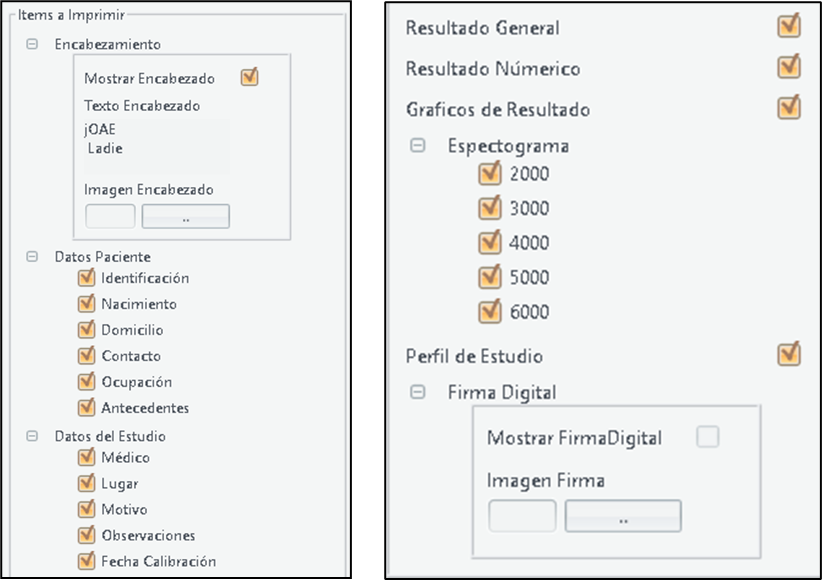
En caso de querer omitir alguna información en el reporte, deberá destildar del “check list” (Figura 7.4.2) lo que desee y oprimir el botón “Preview” para que se genere nuevamente.
Otra de las opciones que brinda el programa dentro de los perfiles es la de personalizar el encabezado de los Reportes. Dentro del apartado “Encabezamiento”, podrá agregar el texto que desee (por debajo del titulo “Texto Encabezado”), así como también agregar una imagen de su preferencia (por ejemplo: clínica para la que trabaja, foto personal, etc.) haciendo click en el botón “..” que se encuentra abajo a la derecha del titulo “Imagen Encabezado”.
También, desde el apartado “Firma digital” se podrá agregar una firma digital al final del reporte en formato de imagen, haciendo click en el botón “..”
Testeo de funcionamiento del equipo
Para comprobar el buen funcionamiento de la Sonda y el Equipo, LADIE Audiología recomienda realizar periódicamente un “Testeo de funcionamiento del equipo”. Para esto es necesario colocar la cavidad de prueba en la punta de la Sonda, con la ojiva adecuada para obturar (ver Figura 7.5 a y b).
Luego, con el equipo encendido y conectado a la PC, deberá ir en el programa jOAE a “Ajustes → Prueba de funcionamiento del equipo” y esperar a que dicha prueba termine. El resultado de esta prueba se visualizará en pantalla (ver Figura 7.5 c). Es muy importante que esta prueba sea realizada en un ambiente silencioso.
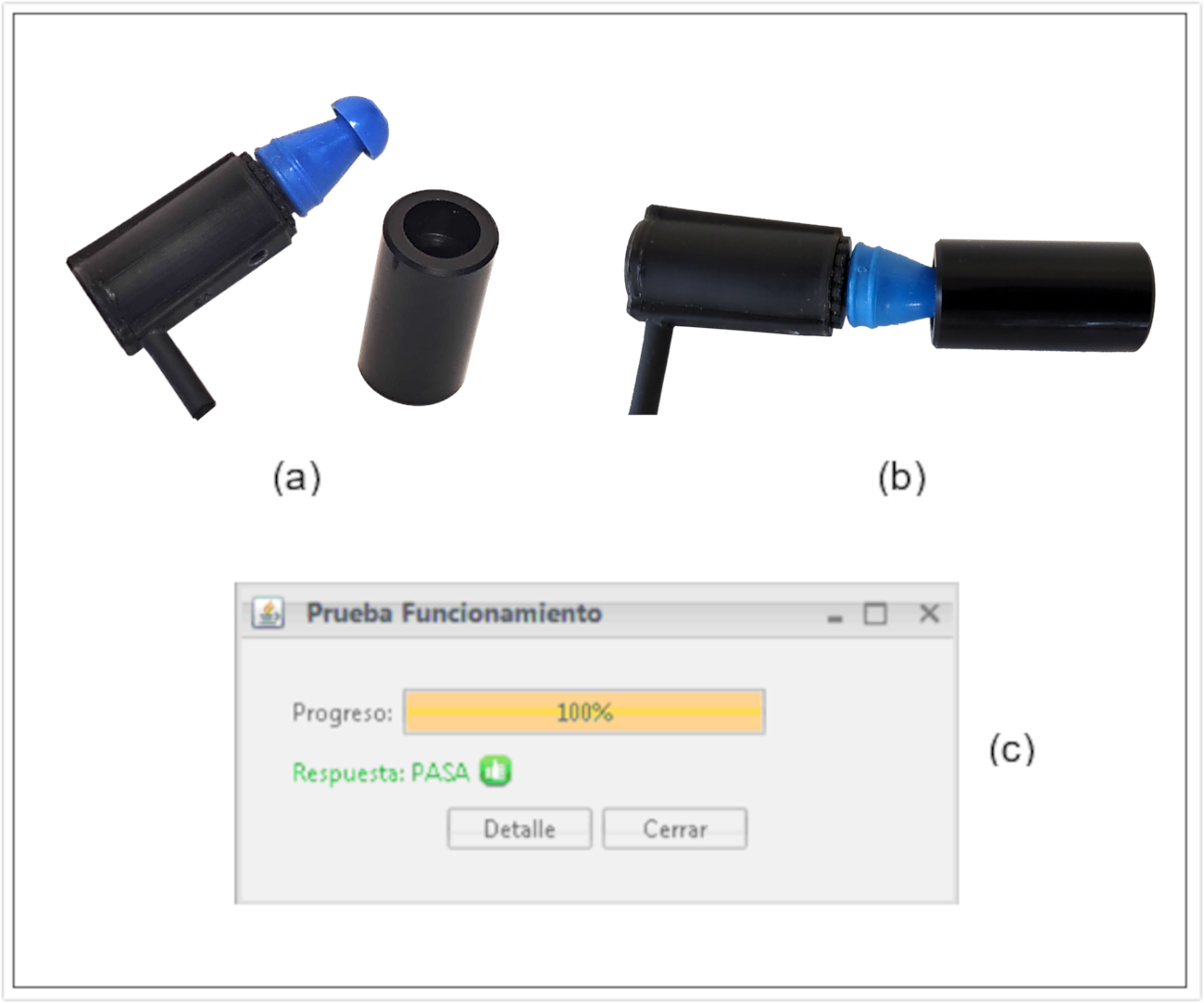
a) Sonda y cavidad de prueba
b) Colocación de la cavidad de prueba en la sonda
c) Prueba finalizada correctamente