Instalación del software
Preparación del equipo
Antes de comenzar a utilizar el equipo es necesario asegurarse de que este posea las baterías cargadas. Además, se deberá verificar que el conector de la sonda esté correctamente colocado en el conector del equipo ubicado en el Panel Frontal.
La PC a utilizar deberá tener conectividad Bluetooth y Windows (cualquier versión).
Configuración del Bluetooth del equipo
Una vez que esté preparado el equipo, deberá emparejarlo a través del puerto Bluetooth con la PC que va a utilizar.
Se mostrará la configuración para Windows 10. Asegúrese de que el Bluetooth de la PC esté encendido.
- Encienda el OE-500.
- Diríjase al ícono de Bluetooth de la barra de tareas y haga doble click en el ícono de Bluetooth.
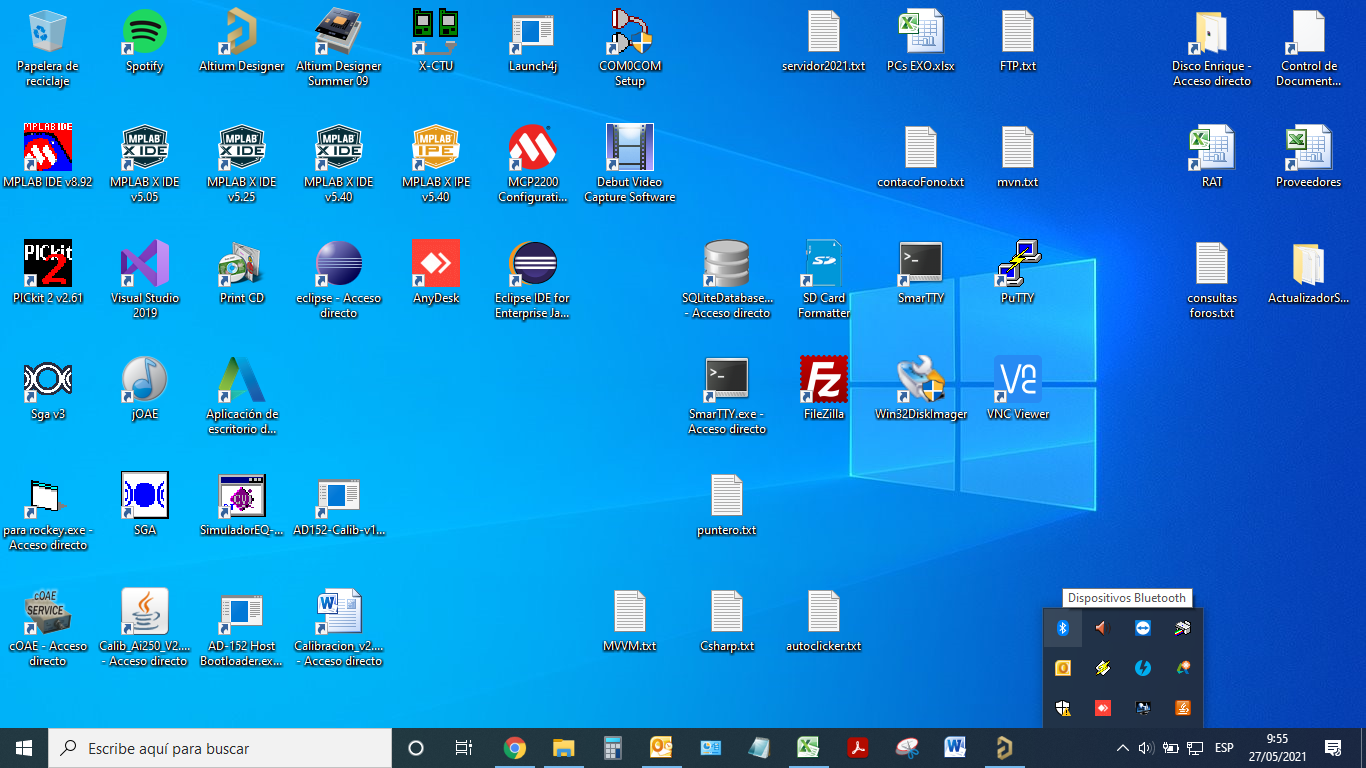
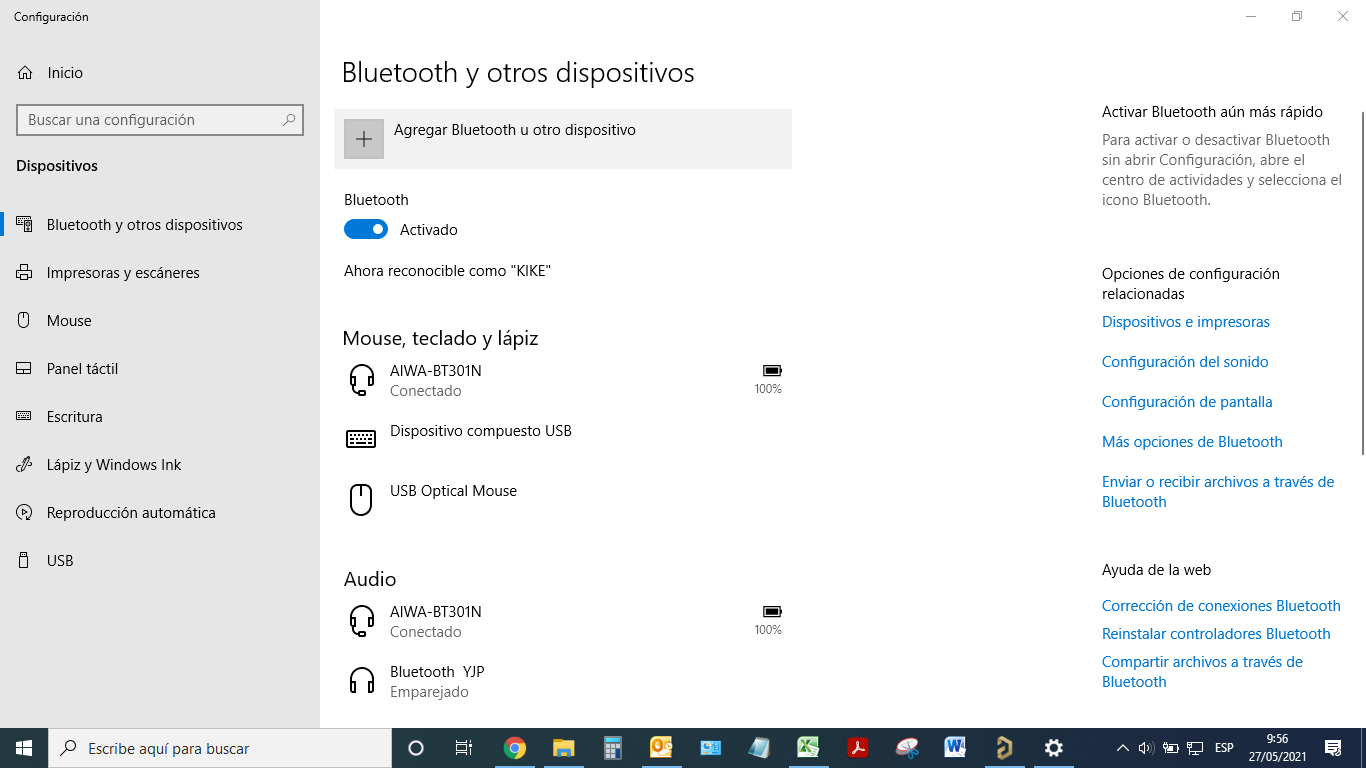
- Le aparecerá la siguiente pantalla. Haga click en agregar Bluetooth u otro dispositivo.
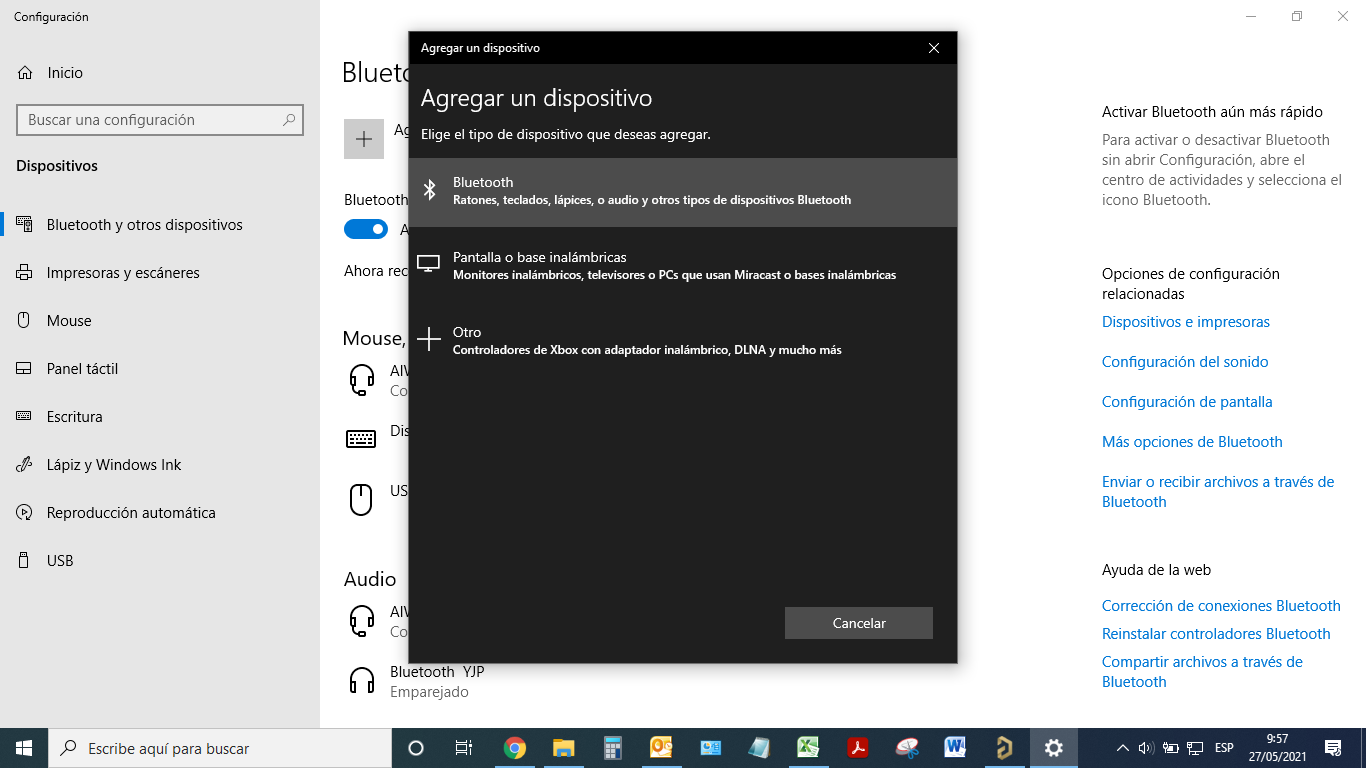
- A continuación, seleccione la opción de Bluetooth y haga click en ella.
- Espere que finalice el escaneo de puertos hasta que aparezca el equipo en pantalla, con el número de serie correspondiente. Haga click en dicho equipo.
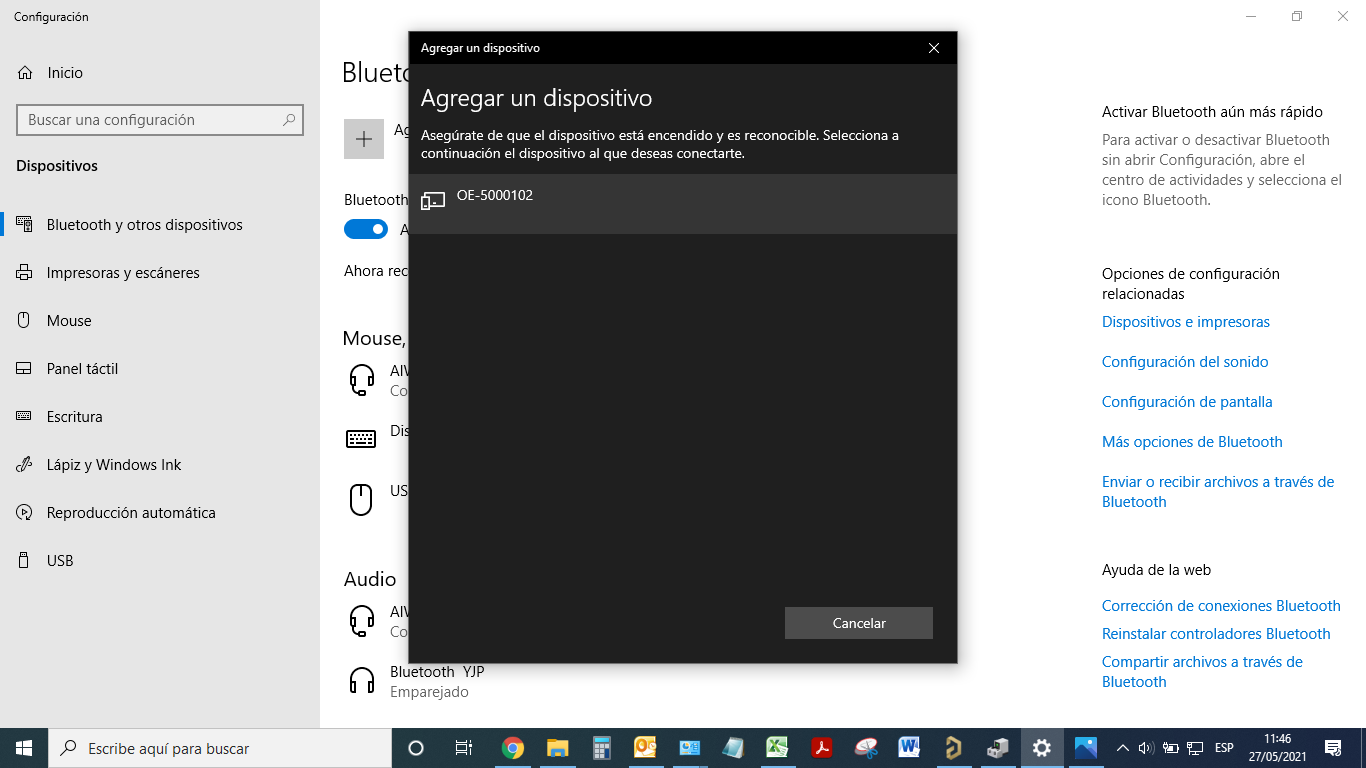
- Ingrese el código de emparejamiento, que es el mismo código que aparece debajo del equipo de la forma XXXX, donde “XXXX” es un número de 4 cifras.
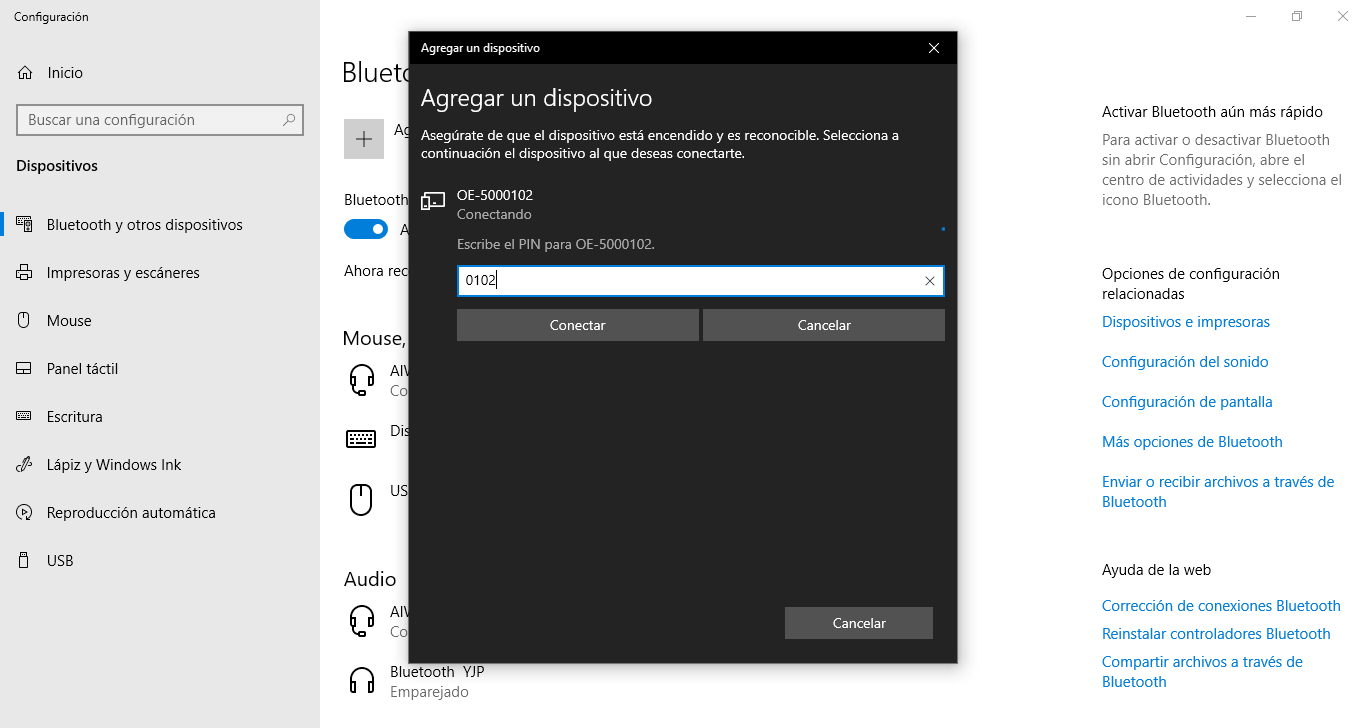
- Una vez completada la operación, y si fue exitosa, deberá aparecerle la siguiente pantalla en la cual deberá hacer click en “Listo”.
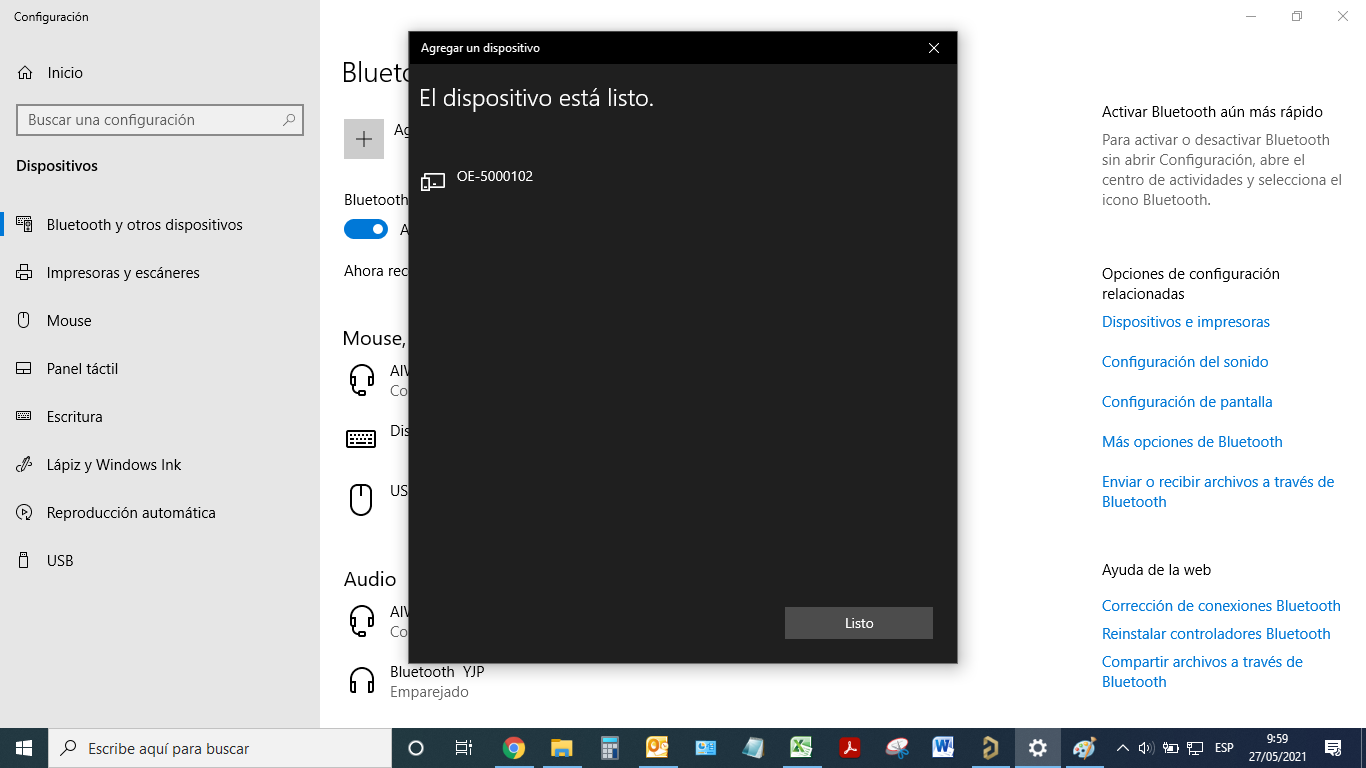
Para verificar el puerto de comunicaciones que le asignó Windows al dispositivo Bluetooth siga los siguientes pasos:
- Diríjase el “Panel de Control” (puede escribir “panel de control” en el cuadro de búsqueda de Windows 10).
- Haga click en “Dispositivos e Impresoras”.
- Encuentre el equipo OE-XXXX e ingrese a las propiedades del mismo.
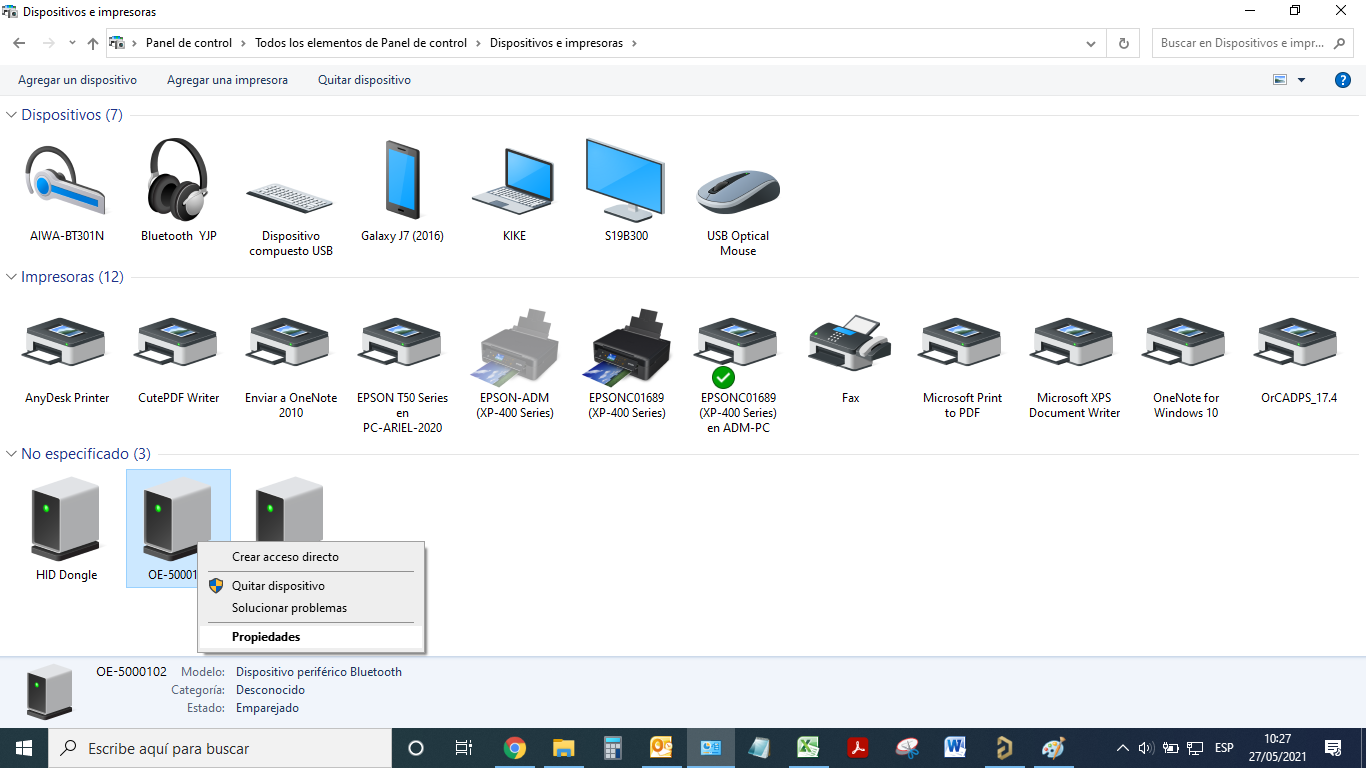
- Vaya a la solapa Servicios, verifique el número de puerto COM y tome nota del mismo para futuros requerimientos de configuración del software.
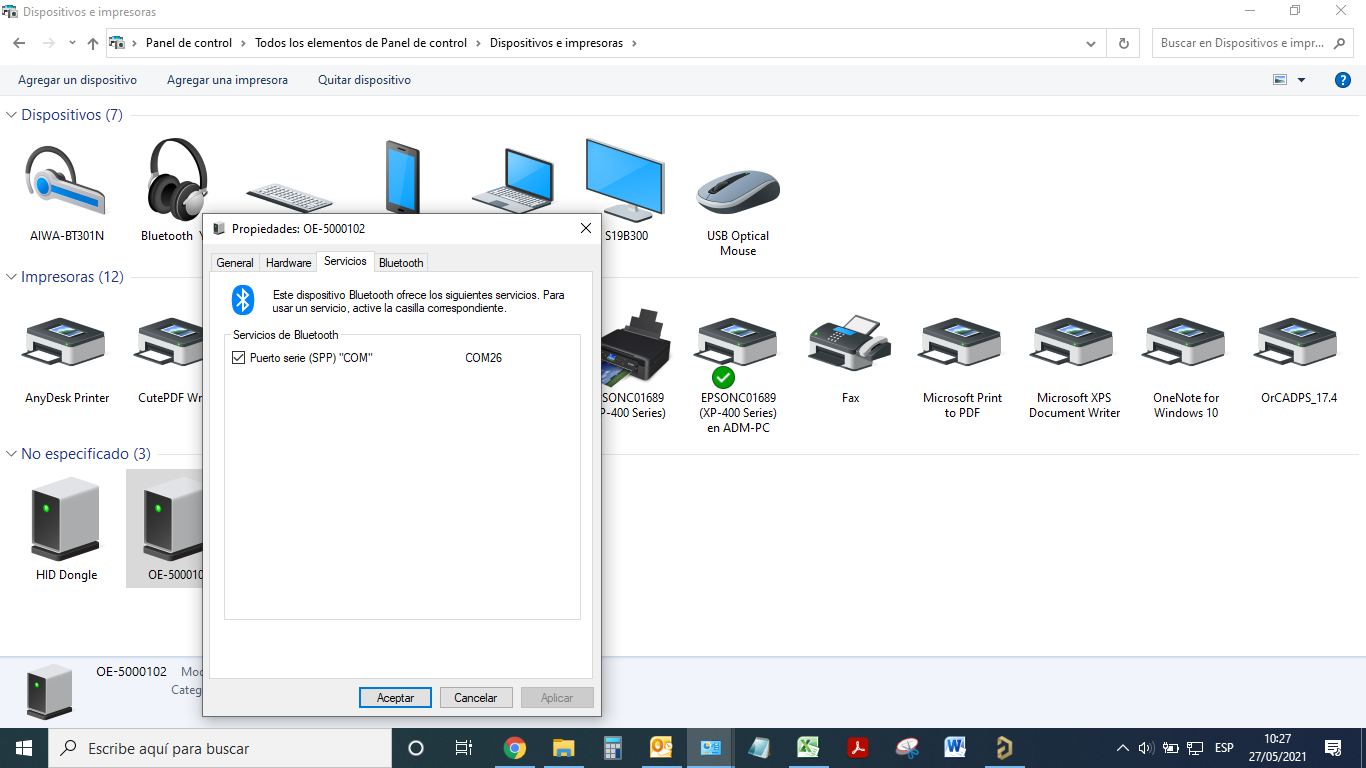
Nota: se recomienda el uso de un puerto Bluetooth nativo y no el uso de adaptadores “USB – Bluetooth”, ya que estos últimos no mantienen el puerto de comunicaciones fijo.
Instalación del Software jOAE en la PC
Ejecute el instalador haciendo doble click en el archivo “joae-setup_vX.X.X.exe” (donde X.X.X es la versión actual) provisto por LADIE y siga las instrucciones que aparecen en pantalla hasta completar la instalación.
El paquete de instalación contiene un archivo con la curva de calibración (mic.ser) del equipo que es exclusiva para cada número de serie del equipo. Si este archivo se encuentra en la misma carpeta que el instalador, se instalará automáticamente. Sino, deberá copiarla manualmente dentro de la carpeta “dat” donde se encuentre instalada la aplicación jOAE.
Al ejecutar la aplicación por primera vez, puede aparecer un cartel preguntando “si desea copiar la base de datos existente”. Esto significa que la aplicación no tiene base de datos aún.
Si presiona “Si”, se buscará en la PC una base de datos existente de una versión anterior instalada en otra carpeta y copiara dicha base de datos a la versión instalada actualmente.
Si presiona “No”, se creará una base de datos nueva vacía.
Instalación del equipo OE-500 en el jOAE
Con el equipo OE-500 encendido, inicie la aplicación jOAE en la PC. Si el dispositivo se encuentra en el puerto de comunicaciones por definición del jOAE, en la parte de abajo de la ventana principal debe aparecer lo siguiente: “Dispositivo: encendido” y además indicará el porcentaje de carga de la batería interna. En caso de que esto no suceda, deberá ir a “Ajustes → Configuración” y seleccionar en forma manual el puerto “COM” en que se encuentra el dispositivo (anotado previamente) y presionar el botón “OK” o bien hacer click en el botón “detectar dispositivo”.
Una vez que cierre la aplicación, ya no deberá nuevamente reconfigurar el puerto “COM” de comunicación. En este punto, el software jOAE y el equipo están emparejados en un único puerto de comunicaciones y está todo preparado para ser utilizado.
Desinstalación de jOAE
Para desinstalar el jOAE debe ejecutar el desinstalador de programas del Windows, que lo encontrará dentro de “Panel de Control > Programas y Características”.