Anexo: Software graficador del AI-250
Introducción
Hemos diseñado y desarrollado este software, exclusivo de LADIE, para conectar su equipo AI-250 a una computadora y obtener el gráfico del timpanograma en pantalla mientras realiza el estudio. Además, permite guardar e imprimir un reporte del estudio realizado. El software está disponible de forma gratuita en nuestro sitio web, junto con el presente manual de uso y un video tutorial muy recomendado para acompañar esta lectura.
 | Es un archivo .zip. La instalación es muy simple, ver sección Instalación. |
 | Te mostramos paso a paso cómo conectar el equipo y utilizar el software para graficar los resultados y generar los reportes. |
Instalación
Descomprimir el archivo descargado y ejecutar “setup.exe”. Luego, continuar con la instalación hasta finalizar.
Conexión
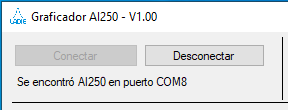
Antes de abrir el programa: conectar el equipo por USB a la PC y encenderlo. Esperar unos segundos hasta que Windows detecte el dispositivo. La primera vez que lo conecte a su PC debería esperar hasta que diga que está listo para usarse. Pero, para las siguientes conexiones, sólo deberá esperar el aviso sonoro de Windows. Para abrir el programa: presionar el botón, conectar y esperar que la aplicación detecte el equipo. Sabremos que se detectó el equipo cuando la aplicación lo indique junto con el puerto COM asignado por Windows, como lo muestra la siguiente figura:
Realización de estudios
-
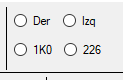
Antes de empezar con el estudio debe seleccionar:
-
Oído: Derecho o Izquierdo
-
Tono de sonda: 226 Hz o 1.000 Hz
NOTA: En este paso es muy importante que el equipo se encuentre en la Función Timpanometría y que, en el selector de frecuencia de sonda del equipo, esté seleccionada la misma frecuencia que en la aplicación (226 Hz o 1.000 Hz).
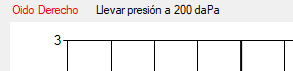
Debe mover la bomba de presión en sentido horario y de forma manual para llegar a +200 daPa.
- Una vez que se llega a +200 daPa, el equipo pedirá barrer hacia -300 daPa. Lo hacemos girando la perilla de la bomba en sentido antihorario.
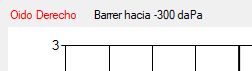
Aquí es MUY IMPORTANTE barrer con la bomba de manera continua y muy lentamente. De esta forma, la curva se dibujará con el menor ruido posible.
- Una vez que se llegue a -300 daPa, la aplicación indicará que el estudio está finalizado:
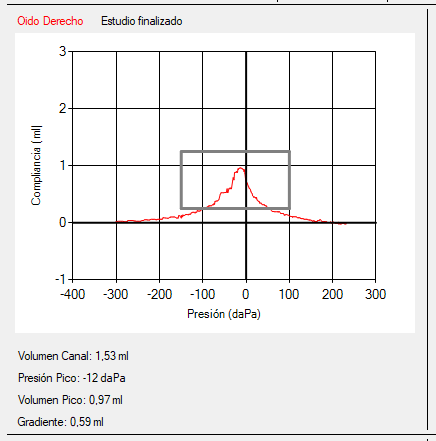
En pantalla podrá ver el resultado del estudio junto al cálculo de los parámetros de interés:
- De forma similar podrá realizar el estudio para el otro oído.
NOTA: Para realizar el estudio en otra frecuencia de sonda, primero deberá borrar los gráficos actuales. En este caso se recomienda exportar el PDF de la frecuencia de sonda actual antes de borrar los gráficos.
Impresión de resultados
La aplicación permite exportar un reporte en PDF. Para esto, primero debe completar los datos que considere necesarios en la parte posterior de la aplicación:
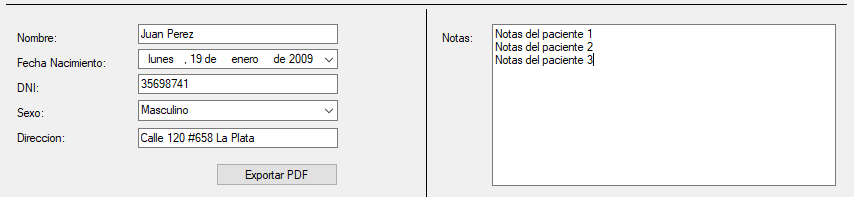
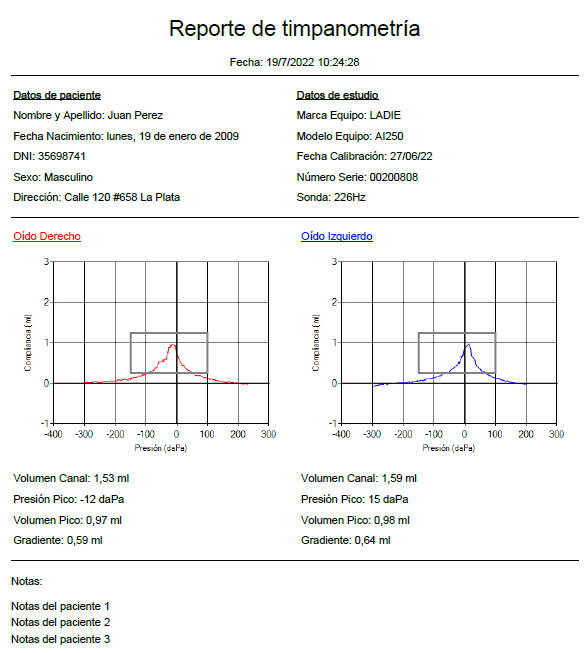
Luego, presionar el botón “Exportar PDF”. Se abrirá un cuadro de dialogo para seleccionar el nombre del archivo y la ubicación deseada. El reporte en PDF se verá de la forma: