Estudios
Conectarse con un equipo LADIE
Para conectarse a un equipo LADIE en SGA3, primero accede a la pantalla de estudios de audiometría o timpanometría. Luego, presiona el botón "Conectar", identificado con un ícono de rayito, para abrir la ventana de selección de equipo. El sistema iniciará automáticamente la búsqueda de dispositivos disponibles, y si detecta uno, lo seleccionará de manera inmediata, mostrando su información como modelo, número de serie y puerto de conexión. Para completar el proceso, simplemente presiona "Aceptar", lo que establecerá la conexión y permitirá realizar los estudios correspondientes.
Cómo crear una audiometría
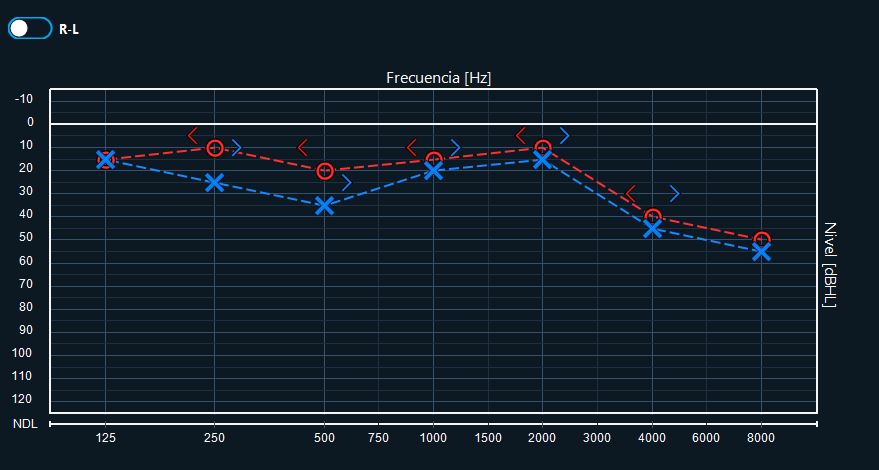
Para crear una audiometría en SGA3, podés elegir entre dos modos: manual u online. En el modo manual, debes seleccionar los símbolos audiométricos desde la barra de herramientas y colocarlos manualmente en el audiograma para confeccionar el estudio. En el modo online, el sistema ofrece dos opciones: iniciar escucha del equipo, lo que permite editar directamente desde el dispositivo, o descargar bancos de memoria, donde se importan los datos almacenados en el equipo LADIE para su análisis dentro de SGA3.
La ficha de datos del estudio puede completarse antes o después del gráfico, según lo prefieras. En ella se registran detalles como fecha, paciente, profesional a cargo y configuración del examen. Al conectar el equipo LADIE, se completarán automáticamente los datos del equipo, como modelo, número de serie y fecha de calibración. Una vez verificada la información y ajustados los parámetros necesarios, presiona "Guardar" para almacenar el estudio en la base de datos y dejarlo disponible para futuras consultas.
Cómo crear una timpanometría
Para crear una timpanometría en SGA3, podés elegir entre dos modos: manual u online. En el modo manual, deberás trazar los valores en el gráfico seleccionando los puntos de presión y respuesta auditiva, mientras que en el modo online podés iniciar escucha del equipo para capturar los datos en tiempo real. Antes de comenzar el estudio, es posible elegir entre dos opciones de timpanometría: 1 kHz y 226 Hz.
Además, SGA3 cuenta con la opción de aplicar un filtro de suavizado, que permite reducir el ruido de la sonda y mejorar la calidad de la señal registrada. En la sección inferior del gráfico, el sistema muestra automáticamente los parámetros de medición esenciales: POM, volumen CAE, volumen OM y gradiente, que se calculan automáticamente para facilitar la interpretación del estudio. La ficha de datos del estudio puede completarse antes o después del gráfico, según lo prefieras. Tené en cuenta que al conectar el equipo LADIE se completarán automáticamente los datos del equipo, como modelo, número de serie y fecha de calibración. Una vez verificada la información, presiona "Guardar" para almacenar el estudio en la base de datos y dejarlo disponible para futuras consultas.
Cómo crear una logoaudiometría
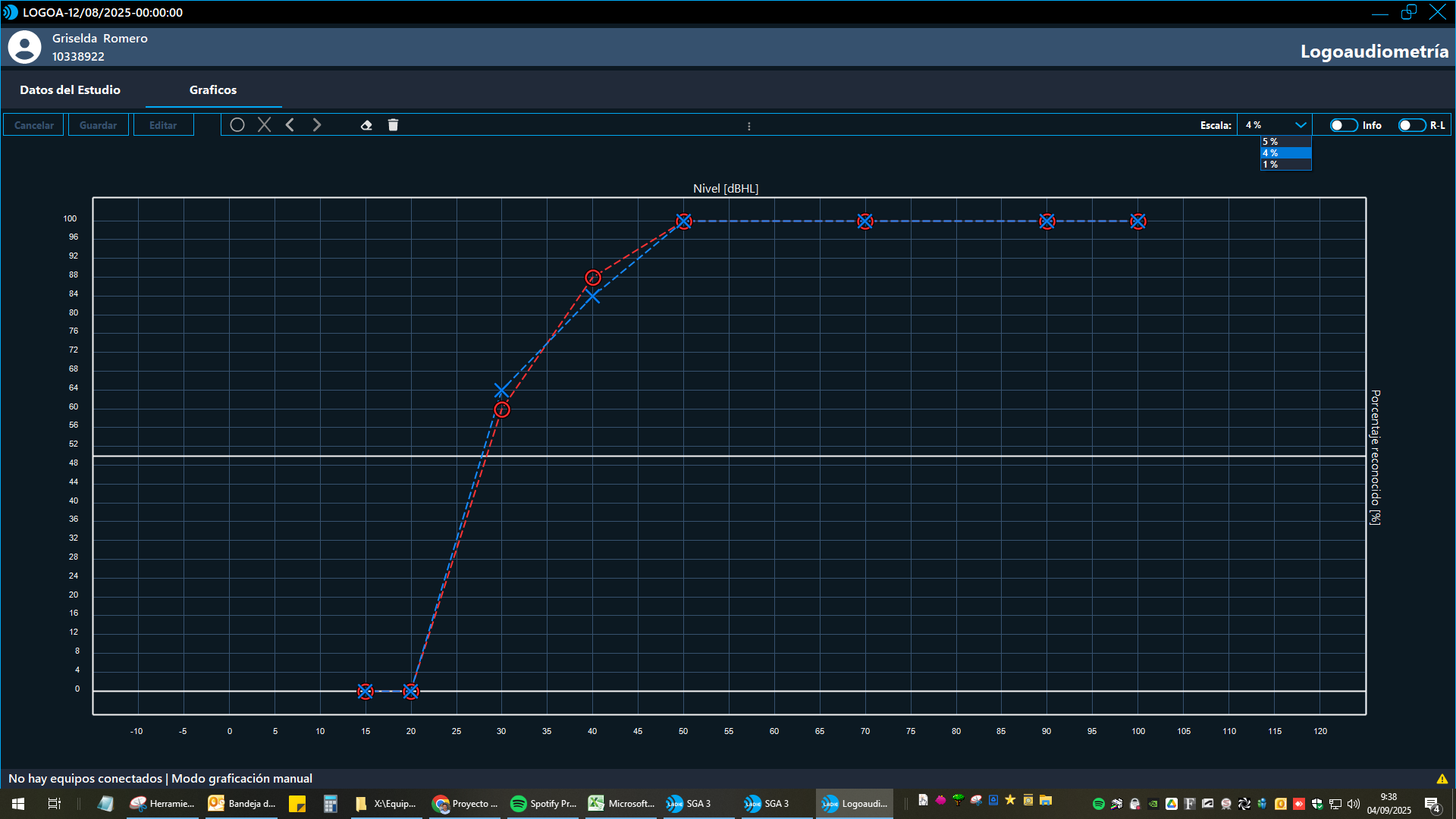
Para crear una logoaudiometría en SGA3, debes seleccionar los símbolos audiométricos desde la barra de herramientas y colocarlos manualmente en el gráfico, ajustando los valores según la respuesta del paciente.
La ficha de datos del estudio puede completarse antes o después del gráfico, según lo prefieras. En ella se registran detalles como fecha, paciente, profesional a cargo y configuración del examen. Una vez verificada la información y ajustados los parámetros necesarios, presiona "Guardar" para almacenar el estudio en la base de datos y dejarlo disponible para futuras consultas.
Cómo crear un estudio de reflejos
En el estudio de reflejos de SGA3, debes ingresar manualmente los valores en las columnas de umbral de audición y umbral de reflejo. La columna de intensidad sobre el umbral se calcula automáticamente con base en los datos ingresados. Además, la tabla cuenta con dos filas libres para que puedas incluir señales de estímulo personalizadas si es necesario, permitiendo una mayor flexibilidad en la configuración del estudio.
La ficha de datos del estudio puede completarse antes o después de registrar los resultados, según lo prefieras. Una vez verificada la información, presiona "Guardar" para almacenar el estudio en la base de datos y dejarlo disponible para futuras consultas.